


Libera la tua creatività con i migliori strumenti di editing video
Cambia lingua:
Il video editing si è evoluto enormemente negli ultimi anni, passando da studi professionali a personal computer e dispositivi mobili Uno degli strumenti più potenti e facili da usare in questo spazio è CapCut, un software di editing video versatile che si rivolge sia ai principianti che ai professionisti In questo articolo, esploreremo le varie funzioni e vantaggi di CapCut, fornendo passaggi dettagliati su come utilizzare le sue funzionalità per migliorare i tuoi progetti video.
Perché scegliere CapCut per le tue esigenze di editing video?
CapCut offre una gamma di funzionalità che lo rendono una scelta eccellente per l’editing video, sia che tu stia creando contenuti per i social media, producendo un cortometraggio o compilando un video personale, CapCut fornisce gli strumenti necessari per dare vita alla tua visione.
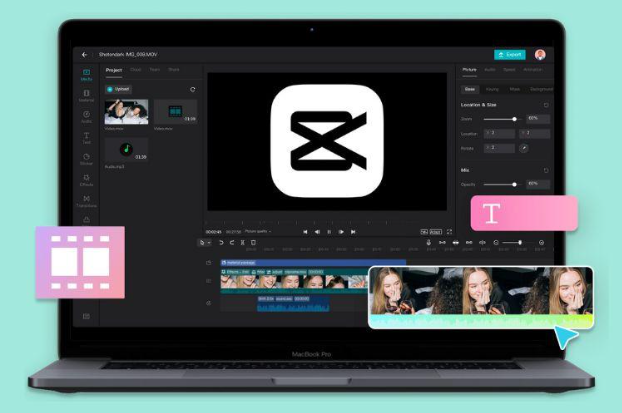
Interfaccia Utente-Friendly
Una delle caratteristiche di spicco di CapCut è la sua interfaccia user-friendly Il layout è intuitivo, rendendo facile per gli utenti navigare e trovare gli strumenti di cui hanno bisogno Questo è particolarmente vantaggioso per i principianti che potrebbero essere intimiditi da software più complessi.
Strumenti di modifica completi
CapCut è dotato di una vasta gamma di strumenti di editing È possibile tagliare, dividere e unire clip, regolare la velocità e aggiungere transizioni senza sforzo Il software supporta video ad alta risoluzione, assicurando che il prodotto finale sia della massima qualità.
Software gratuito di editing video
CapCut si distingue come un software gratuito di editing video che offre funzionalità premium senza alcun costo nascosto A differenza di molti altri strumenti che richiedono abbonamenti o acquisti una tantum, CapCut consente di accedere gratuitamente a tutte le sue funzionalità Questo è un vantaggio significativo per gli hobbisti e i piccoli creatori che potrebbero non avere il budget per software costosi.
Caratteristiche principali di CapCut
Le funzionalità di CapCut sono progettate per soddisfare un’ampia gamma di esigenze di editing Ecco alcune delle funzioni chiave che rendono CapCut uno strumento potente:
1. effetti video e filtri
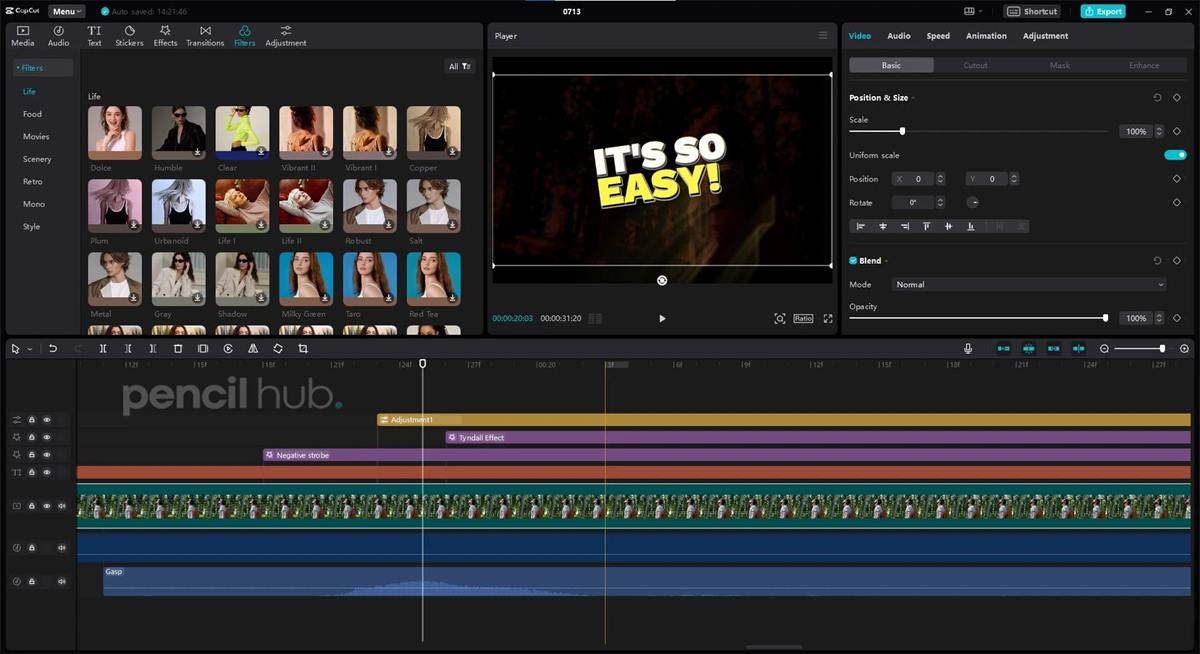
CapCut offre una vasta libreria di effetti video e filtri in grado di trasformare le tue riprese Dagli effetti cinematografici ai filtri giocosi, puoi migliorare l’attrattiva visiva dei tuoi video con pochi clic.
Passaggi per utilizzare effetti video e filtri:
- Importa il tuo video: Inizia importando il tuo video in CapCut. Fai clic su ‘Importa’ e seleziona il file video dal tuo dispositivo.
- Accedi alla Libreria degli effetti: Clicca sulla scheda ‘Effetti’ situata sul pannello di sinistra Vedrai una varietà di effetti e filtri categorizzati per una facile navigazione.
- Applicare un Effetto: Seleziona l’effetto che vuoi applicare cliccandoci sopra Trascina e rilascia l’effetto sulla timeline del tuo video.
- Regolare l’effetto: Personalizza l’intensità e la durata dell’effetto utilizzando i cursori di regolazione Puoi visualizzare in anteprima le modifiche in tempo reale.
- Salva le tue modifiche: Una volta soddisfatto dell’effetto, fai clic su ‘Esporta’ per salvare il tuo video modificato..
2. Cambio vocale AI
Un’altra caratteristica notevole di CapCut è il Cambio vocale AI. Questo strumento ti consente di modificare la voce nei tuoi video, fornendo una varietà di effetti vocali che possono aggiungere un tocco unico ai tuoi contenuti.
Passi per utilizzare AI Voice Changer:
- Importa il tuo video: Importa il tuo file video in CapCut cliccando sul pulsante ‘Importa’.
- Selezionare la traccia audio: Clicca sulla traccia audio del tuo video nella timeline per selezionarlo.
- Accedi al Voice Changer: Passare alla scheda ‘Audio’ e fare clic sull’opzione ‘Voice Changer’.
- Scegli un effetto vocale: Sfoglia gli effetti vocali disponibili e seleziona quello che vuoi usare Le opzioni vanno dalle voci robotiche agli effetti elio.
- Applicare l’Effetto: Fare clic su ‘Applica’ per aggiungere l’effetto vocale alla traccia audio È possibile regolare l’intensità dell’effetto utilizzando i cursori.
- Anteprima e salvataggio: Visualizza in anteprima il tuo video per assicurarti che l’effetto vocale si adatti ai tuoi contenuti Se soddisfatto, fai clic su ‘Esporta’ per salvare il tuo video modificato.
3. effetti video
CapCut effetti video può migliorare notevolmente la qualità visiva dei tuoi video Sia che tu voglia aggiungere un look vintage, creare un’atmosfera sognante o enfatizzare alcune parti del tuo video, la libreria di effetti di CapCut ti copre.
Passaggi per applicare effetti video:
- Importa il tuo video: Importa il tuo file video in CapCut.
- Libreria degli effetti aperti: Clicca sulla scheda ‘Effetti’ per accedere alla libreria degli effetti.
- Seleziona un effetto: Sfoglia gli effetti e seleziona quello che vuoi usare.
- Trascina e rilascia: Trascina l’effetto sulla timeline del video.
- Regola e personalizza: Utilizza i cursori di regolazione per personalizzare l’intensità e la durata dell’effetto.
- Anteprima ed esportazione: Visualizza in anteprima l’effetto sul tuo video Se sei soddisfatto del risultato, fai clic su ‘Esporta’ per salvare il tuo video.
Conclusione
CapCut è un potente strumento di editing video che offre una serie di funzionalità per soddisfare sia i principianti che i professionisti, la sua interfaccia user-friendly, gli strumenti di editing completi e le funzionalità avanzate lo rendono un’ottima scelta per chiunque desideri creare video di alta qualità Sia che tu stia cercando di aggiungere effetti straordinari, cambiare tracce audio con il cambio vocale AI o utilizzare l’editing multistrato, CapCut fornisce tutti gli strumenti necessari per dare vita alla tua creatività.
Sfruttando le funzionalità di CapCut, puoi produrre video di livello professionale senza alcun software costoso Esplora le sue funzionalità oggi ed eleva i tuoi progetti di editing video a nuovi livelli.