试想一下:你正兴致勃勃地想编辑一段自己拍摄的视频,以为只需做些简单的调整。但仔细查看时,却发现画面里出现了一个路人、杂乱的背景,或是某个你不希望出现在镜头中的物体。
赞助内容
这确实会让人兴致大减,不是吗?过去,编辑掉这些干扰元素可能需要几个小时。如今,你有了一个能加速工作的得力助手:AI。现代的AI视频对象移除工具可以帮你瞬间从视频中移除不合时宜的元素。
怎么操作?请继续阅读,了解可在电脑、手机或在线环境中使用的顶级视频去物工具。
Table of Contents
引言:为何无干扰视频比以往任何时候都更重要
我们生活在一个快节奏的数字世界中,观众会自由(且迅速)地决定是继续观看视频内容,还是直接滑走。这一决定取决于视频的质量以及是否存在细微的干扰因素,例如背景中偶然走过的人,或是杂乱的物品。
干扰的危害不仅在于影响画面美观,更会影响视频的整体效果,最终决定观众的参与度。这对创作者和品牌而言至关重要,尤其是那些希望建立强大网络影响力的群体。正因如此,越来越多的创作者开始借助AI视频去物工具来清理素材。
基于此,让我们来探索一些最佳工具,帮助您从视频中移除物体,从而获得流畅、专业的效果。
在电脑上从视频中移除物体
若想获得最佳效果,通常建议使用桌面端工具。与大多数在线工具相比,它们能让您对编辑过程拥有更多控制权,且处理性能更强。您可以处理更大的文件,保持视频质量,并以高清(HD)甚至4K分辨率导出。
1. Wondershare Filmora
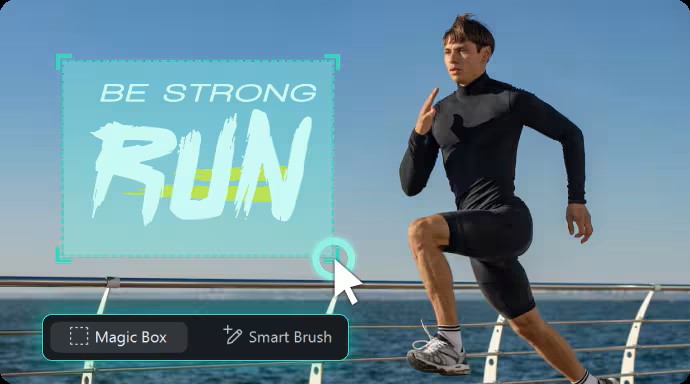
Filmora是用于 AI 对象移除视频任务的最强大的工具之一。它允许您在同一界面中从视频中移除对象并清理素材。其 AI 技术能够跨帧追踪对象,使移除效果看起来非常自然。

如何使用 Filmora:
- 将视频导入 Filmora 时间轴。

- 进入“AI工具”>“AI对象移除器”。
- 使用画笔工具选中人物或物体。
- 点击“移除”,让AI处理该片段。
- 预览结果以确认准确性。
- 点击“导出”,并选择您所需的分辨率(HD/4K)。
2. Runway ML
Runway ML 是一个功能强大的基于浏览器的平台,以先进的 AI 视频编辑功能而闻名。它提供了强大的 AI 视频去对象功能,例如运动追踪和图像修复。这使其非常适合对精度要求较高的复杂场景。

如何使用 Runway ML:
- 访问 Runway ML 网站并登录。
- 在仪表盘中创建一个新项目。
- 上传您的视频文件。
- 选择“移除对象/填补”工具。
- 用画笔在您想要移除的物体或人物上涂抹。
- 运行 AI 处理流程,并等待渲染完成。
- 下载编辑后的视频。
3. HitPaw 视频去对象工具
HitPaw 视频对象移除工具专为希望以简单快捷的方式移除不需要元素的用户设计。其简洁的界面让您无需复杂步骤,即可轻松从视频中移除人物或擦除物体。

如何使用 HitPaw:
- 启动 HitPaw 并导入视频。
- 选择“对象移除”功能。
- 使用选择工具标记不需要的对象。
- 如有需要,调整选区。
- 点击“移除”以处理视频。
- 预览处理后的视频。
- 导出处理后的视频。
在移动设备(Android 和 iOS)上从视频中移除物体
移动应用让随时随地从视频中移除物体变得比以往任何时候都更轻松。无论您是在编辑一段简短的TikTok视频、Instagram Reel短视频,还是短篇营销视频,现在都可以直接在手机上从视频中移除物体。
1. Filmora Mobile
如果您更喜欢在手机上进行编辑,Filmora Mobile 无疑是您的最佳选择之一。这是一款基于人工智能的视频编辑器,专为希望快速获得高质量成果且无需复杂操作步骤的创作者而设计。

如何使用 Filmora Mobile:
- 打开应用,点击“新建项目”。
- 从相册中导入视频。
- 点击时间轴上的片段以打开编辑工具。
- 选择“AI工具”>“AI移除/智能抠图”。
- 用手指选中人物或物体。
- 点击“应用”,让AI处理移除操作。
- 预览编辑后的视频,确保效果流畅。
- 点击“导出”并选择分辨率。
2. CapCut
CapCut 是一款广受欢迎的视频编辑应用,专为希望在移动端或桌面端快速编辑视频的内容创作者设计。它内置了 AI 工具,可帮助移除视频中的对象元素,并优化片段以适配社交媒体。其简洁的界面和高效的工作流程,使其非常适合制作 TikTok 或 Instagram 视频等短视频内容。
如何使用 CapCut:
- 打开 CapCut,点击“新建项目”。
- 导入视频片段。
- 进入编辑工具(移除对象功能)。
- 选中不需要的人或物体。
- 应用移除特效。
- 预览编辑后的视频片段。
- 导出并保存视频。
3. YouCam Video
YouCam Video 是一款简单而强大的移动应用,可利用人工智能从视频中移除物体。它专为快速编辑而设计,只需轻点几下,您就能从视频中移除人物、删除不需要的物体,或清理画面中的干扰元素。
如何使用 YouCam Video:
- 打开应用,点击“编辑视频”或“导入”。
- 从相册中选择视频。
- 点击视频片段以打开编辑工具。
- 选择“对象移除/AI移除”功能,并用手指圈出需要移除的对象或人物。
- 应用特效,让AI处理该片段。
- 点击“保存”或“导出”以下载编辑后的视频。
在线从视频中移除物体
如果您想在线从视频中移除物体,且无需安装任何软件,在线工具是一个绝佳的选择。这些工具直接在浏览器中运行,因此您只需几分钟即可上传视频片段、移除视频中的不需要物体,并下载处理结果。这些工具非常适合快速编辑,尤其是在使用共享设备或低配置设备时。
1. Media.io
Media.io 是一款基于浏览器的 AI 视频对象移除工具,无需安装软件即可免费在线移除视频中的对象。它专为快速编辑而设计,可轻松从视频中移除人物或擦除不需要的对象。
如何使用 Media.io:
- 访问 Media.io 网站。
- 点击“上传视频”。
- 选择“对象移除”工具。
- 选中目标物体或人物。
- 点击“移除”,并等待处理完成。
- 下载编辑后的视频。
2. Kapwing
Kapwing 是一款易于使用的在线编辑器,支持基本的 AI 对象移除视频任务。它非常适合希望快速从视频中移除物体,同时添加字幕或进行编辑的创作者。由于它直接在浏览器中运行,您无需下载软件即可随时使用。
如何使用 Kapwing:
- 在浏览器中打开 Kapwing。
- 点击“上传视频”。
- 将视频片段添加到时间轴上。
- 使用编辑工具移除该物体。
- 预览修改效果。
- 导出并下载视频。
3. VEED.IO
VEED.IO 是一款简单的在线视频编辑器,可让您轻松从视频中移除不需要的物体并清理片段。虽然它不如桌面工具那么先进,但非常适合快速编辑和简单的物体移除任务。
如何使用 VEED.IO:
- 访问 VEED.IO 网站。
- 点击“上传视频”。
- 将视频片段添加到编辑器中。
- 选择工具以移除对象。
- 预览编辑后的视频。
- 导出并下载。
快速对比:该选哪款工具?
| 工具 | 平台 | 最适合 |
| Filmora | PC/移动端 | 一站式编辑,高品质输出 |
| Runway ML | 在线 | 先进的AI剪辑与运动追踪 |
| HitPaw | PC | 简单易用、适合初学者的对象移除工具 |
| CapCut | 移动端/桌面端 | 社交媒体和短视频内容 |
| Media.io | 在线 | 快速编辑,支持免费浏览器端使用 |
| Filmora Mobile | 移动端(Android/iOS) | 随时随地使用AI编辑,操作简单直观 |
| YouCam Video | 移动端(Android/iOS) | 快速移动端人像抠图与美颜编辑 |
| Kapwing | 在线 | 快速编辑,并支持添加字幕等功能 |
| VEED.IO | 在线 | 适合初学者的编辑功能和简便的工作流程 |
像专业人士一样从视频中移除物体的技巧
要使用视频去物工具获得最佳效果:
- 使用高分辨率视频以提高AI识别准确度。
- 请将选区紧贴目标物体边缘。
- 避免主体之间出现重叠。
- 尽可能使用画面稳定的视频素材。
- 导出前请预览。
这些技巧将帮助您从视频中移除不需要的物体,从而获得更干净的效果。
结论
借助人工智能,从视频中移除物体并清理素材比以往任何时候都更加轻松。无论您使用的是桌面工具、移动应用还是在线平台,现在都有多种选择来提升视频质量。
从视频中移除人物到消除不需要的物体,这些工具让你能够完全掌控自己的内容。例如,Filmora即使你没有高超的技能,也能帮助你制作出干净、精致的视频。现在就试试这些 AI 工具,将你的视频编辑水平提升到一个新的高度。
常见问题
- 我可以免费从视频中移除物体且不留水印吗?
有些工具允许免费使用,但其他工具除非您升级到付费账户或订阅服务,否则会包含水印。
- AI视频物体移除技术对移动物体的识别准确吗?
是的,现代的AI视频对象移除工具准确性很高,即使是对移动物体也是如此。不过,准确性可能会因光线、视频质量和场景复杂度等因素而有所不同。
- 我可以同时从视频中移除物体和人物吗?
可以,大多数AI工具都设计用于处理这两项任务。无论您是想从视频中移除人物、删除物体,还是清理背景中的干扰元素,所使用的都是同一项AI技术。