



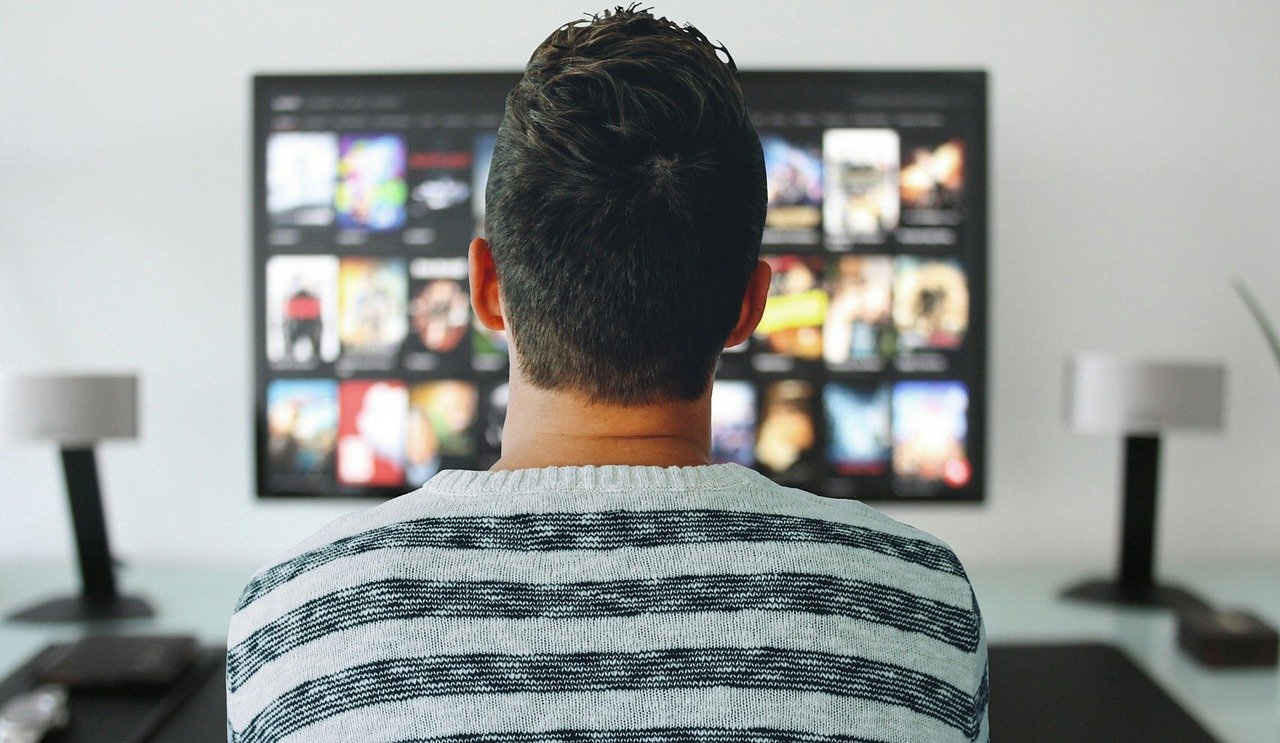
Netflix在智能电视上不起作用时需要考虑的五个步骤?
變更語言:
赞助内容
将有线电视从您的生活中剔除可能会为您节省几美元和时间,但失败的风险也更大。
其中一家公司的技术人员将检查整个系统并输入因素 以避免 Netflix 代理错误 or 更换公司的机顶盒,它可以连接到您的电视,并且简单地工作,使用更新的模型。在在线观看视频时,请考虑您的互联网连接速度、Wi-Fi 可访问性、流媒体设备的能力以及流媒体服务的可靠性。
遇缓冲或视频质量差等问题,这一切都增加了混乱,与其尝试随机的解决方案,最好通过一个特定的过程来查明麻烦的根源,考虑一下你处理缓冲和其他流视频困难的终极分步指南。
运行一系列步骤,您可以通过这些步骤检查错误所在。为什么 Netflix 不适用于智能电视?
- 断开连接并重新启动
是的,这种久经考验的方法也适用于剪线。再次重新启动智能电视、调制解调器、路由器和流媒体设备,看看问题是否消失。为了衡量标准,请尝试重新安装有问题的应用程序。
- 测试互联网连接和仪表速度
频(video),可能因网路连线不良而难以观看,对于买家想同步使用的每台电视,通常建议他们投资下载速度超过15 Mbps,若想并行观看多台电视,您的网路连线应提供每秒60兆比特(Mbps)或以上的下载速度,若有足够的频宽,可能会持续到下一步,否则请致电您的网路服务商升级连线。
- 使用其他流媒体服务的测试系统
在开始执行连接测试之前,请尝试不同的视频源,看看问题是否仍然存在。尝试测试一些可靠的流媒体服务,例如 优特ube示,(如果看起来正常,玩得好),就继续下一步,如果不是这样,联系流媒体服务,解释一下为什么你失望了。
- 测试流连接速度
在开始流媒体播放之前,请使用下面概述的技术对您的设备进行速度测试,无论您使用哪个小工具。运行速度测试几次以获得最一致的结果。对于 Android 电视,请从 Google Play 商店下载并运行 “Net 速度测试”。当您点击正确的选项后,将出现全屏弹出广告;按遥控器上的后退按钮将其驳回,然后查看您的结果。
如果您的速度测试显示一致的 10 Mbps 或更高,您可能会安全地认为该链接不会造成问题。
- 测试网络设备连接性
在您用于流媒体的同一部手机或计算机上运行速度测试来检查连接。“Mbps 下载”下的结果应至少为 10 Mbps,以实现最佳流媒体性能。如果结果可以接受,您的流媒体设备可能会遇到问题。
10 Mbps,我们会建议您多次运行测试,以真正找出错误,如果测试结果明显低于 10 Mbps,并且您正在为更快的互联网服务付费,那么您的无线路由器可能会被更换您的路由设备。
结论
我们提到了合法且强制性的步骤,遵循这些步骤您可以轻松找出错误所在以及为什么 Netflix 在智能电视上不起作用?如果您检查了所有实现所提供步骤的内容,现在您必须采取可怕的步骤拨打流媒体服务并要求他们到您所在的地方并专业地测试这些内容,您可以要求服务提供商更换流媒体设备。您最多可以离开服务并购买新服务以享受成熟的运营流媒体服务,但请记住购买推荐的实惠且可靠的服务。