



这款AI能从你的视频中移除任何内容!方法如下——2026年指南
變更語言:
试想一下:你正兴致勃勃地想编辑一段自己拍摄的视频,以为只需做些简单的调整。但仔细查看时,却发现画面里出现了一个路人、杂乱的背景,或是某个你不希望出现在镜头中的物体。
赞助内容
这确实会让人兴致大减,不是吗?过去,编辑掉这些干扰元素可能需要几个小时。如今,你有了一个能加速工作的得力助手:AI。现代的AI视频对象移除工具可以帮你瞬间从视频中移除不合时宜的元素。
怎么操作?请继续阅读,了解可在电脑、手机或在线环境中使用的顶级视频去物工具。
Table of Contents
引言:为何无干扰视频比以往任何时候都更重要
我们生活在一个快节奏的数字世界中,观众会自由(且迅速)地决定是继续观看视频内容,还是直接滑走。这一决定取决于视频的质量以及是否存在细微的干扰因素,例如背景中偶然走过的人,或是杂乱的物品。
干扰的危害不仅在于影响画面美观,更会影响视频的整体效果,最终决定观众的参与度。这对创作者和品牌而言至关重要,尤其是那些希望建立强大网络影响力的群体。正因如此,越来越多的创作者开始借助AI视频去物工具来清理素材。
基于此,让我们来探索一些最佳工具,帮助您从视频中移除物体,从而获得流畅、专业的效果。
在电脑上从视频中移除物体
若想获得最佳效果,通常建议使用桌面端工具。与大多数在线工具相比,它们能让您对编辑过程拥有更多控制权,且处理性能更强。您可以处理更大的文件,保持视频质量,并以高清(HD)甚至4K分辨率导出。
1. Wondershare Filmora
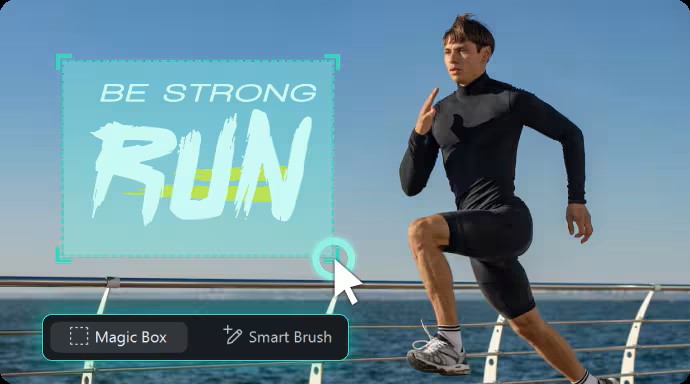
Filmora是用于 AI 对象移除视频任务的最强大的工具之一。它允许您在同一界面中从视频中移除对象并清理素材。其 AI 技术能够跨帧追踪对象,使移除效果看起来非常自然。

如何使用 Filmora:
- 将视频导入 Filmora 时间轴。

- 进入“AI工具”>“AI对象移除器”。
- 使用画笔工具选中人物或物体。
- 点击“移除”,让AI处理该片段。
- 预览结果以确认准确性。
- 点击“导出”,并选择您所需的分辨率(HD/4K)。
2. Runway ML
Runway ML 是一个功能强大的基于浏览器的平台,以先进的 AI 视频编辑功能而闻名。它提供了强大的 AI 视频去对象功能,例如运动追踪和图像修复。这使其非常适合对精度要求较高的复杂场景。

如何使用 Runway ML:
- 访问 Runway ML 网站并登录。
- 在仪表盘中创建一个新项目。
- 上传您的视频文件。
- 选择“移除对象/填补”工具。
- 用画笔在您想要移除的物体或人物上涂抹。
- 运行 AI 处理流程,并等待渲染完成。
- 下载编辑后的视频。
3. HitPaw 视频去对象工具
HitPaw 视频对象移除工具专为希望以简单快捷的方式移除不需要元素的用户设计。其简洁的界面让您无需复杂步骤,即可轻松从视频中移除人物或擦除物体。

如何使用 HitPaw:
- 启动 HitPaw 并导入视频。
- 选择“对象移除”功能。
- 使用选择工具标记不需要的对象。
- 如有需要,调整选区。
- 点击“移除”以处理视频。
- 预览处理后的视频。
- 导出处理后的视频。
在移动设备(Android 和 iOS)上从视频中移除物体
移动应用让随时随地从视频中移除物体变得比以往任何时候都更轻松。无论您是在编辑一段简短的TikTok视频、Instagram Reel短视频,还是短篇营销视频,现在都可以直接在手机上从视频中移除物体。
1. Filmora Mobile
如果您更喜欢在手机上进行编辑,Filmora Mobile 无疑是您的最佳选择之一。这是一款基于人工智能的视频编辑器,专为希望快速获得高质量成果且无需复杂操作步骤的创作者而设计。

如何使用 Filmora Mobile:
- 打开应用,点击“新建项目”。
- 从相册中导入视频。
- 点击时间轴上的片段以打开编辑工具。
- 选择“AI工具”>“AI移除/智能抠图”。
- 用手指选中人物或物体。
- 点击“应用”,让AI处理移除操作。
- 预览编辑后的视频,确保效果流畅。
- 点击“导出”并选择分辨率。
2. CapCut
CapCut 是一款广受欢迎的视频编辑应用,专为希望在移动端或桌面端快速编辑视频的内容创作者设计。它内置了 AI 工具,可帮助移除视频中的对象元素,并优化片段以适配社交媒体。其简洁的界面和高效的工作流程,使其非常适合制作 TikTok 或 Instagram 视频等短视频内容。